Bloco de assinaturas
Procedimentos para criar e disponibilizar blocos de assinatura no SEI.
O bloco de assinaturas é uma ferramenta que serve para disponibilizar DOCUMENTOS que devem ser assinados por pessoas de outras unidades. Para isso, é necessária a criação e disponibilização do bloco de assinatura pela mesa criadora para a mesa dessa pessoa.
Como criar e disponibilizar?
1
Acessar Blocos de Assinatura
Após entrar no Sistema SEI, clique no menu que fica ao lado esquerdo, selecionando primeiro “Blocos” e logo após “Assinatura”.
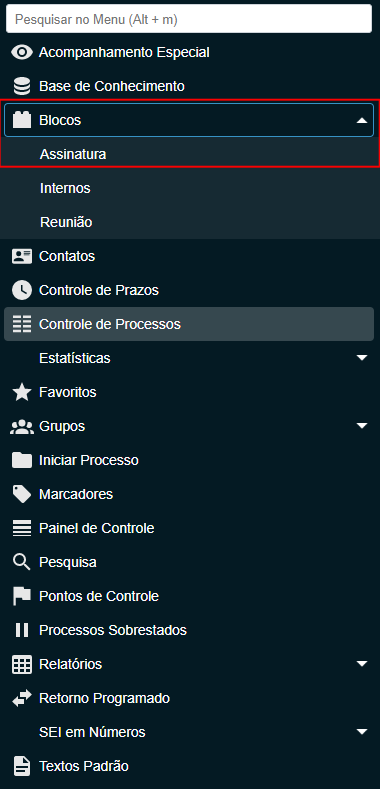
Blocos Assinatura
2
Criar um novo bloco
Você será redirecionado para uma nova página onde poderá ver, caso já tenha sido criado, os blocos da sua unidade e os disponibilizados para a mesma. No canto superior direito terá o botão “Novo”; clique nele para começar um novo bloco.

Blocos de Assinatura Novo
3
Preencher as informações do bloco
A seguir haverá a tela onde você deve dar as informações para a criação do bloco. Em “descrição” você deve dizer sobre o que se trata o bloco e em «unidades para disponibilização» você deve escrever a unidade a qual o processo será enviado. Após isso, clique em “salvar”.

Novo bloco Salvar
4
Incluir documento no bloco
Com isso seu bloco será criado, porém, ele ainda não estará na unidade para onde deve ser enviado. Para isso, você precisará, primeiramente, inserir um documento no bloco de assinatura. Ao abrir o documento, você deverá clicar no ícone “Incluir em bloco de Assinatura”.

Incluir em bloco de Assinatura
5
Selecionar o bloco de assinatura
Após isso, você deverá selecionar um dos blocos de assinatura criado e clicar em “Incluir”.
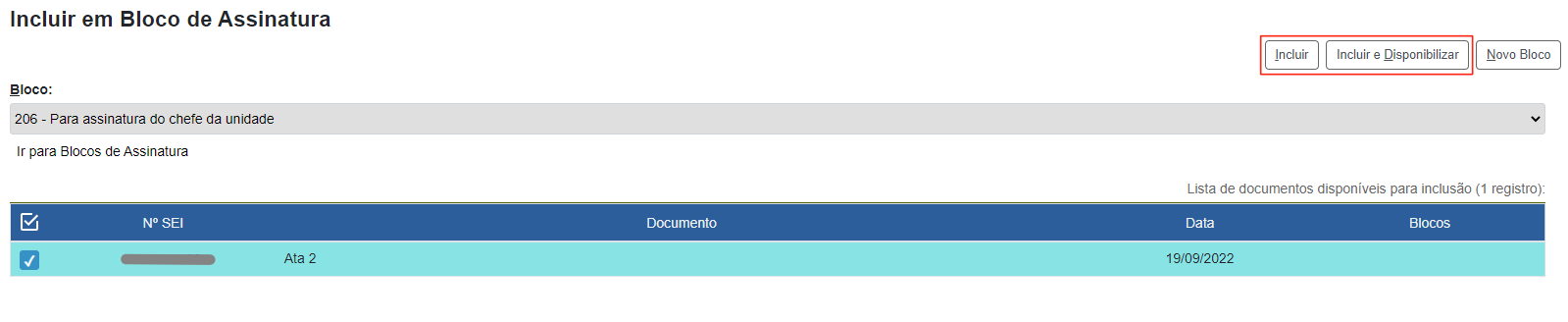
Incluir
6
Disponibilizar o bloco
Após incluir em bloco é necessário disponibilizar o bloco. Para isto, será necessário voltar ao menu cinza do lado esquerdo da tela e clicar em “Blocos” e “Assinatura”. Ao abrir o mesmo, seu bloco estará lá. Para disponibilizar, clique no ícone destacado.

Blocos Assinatura
7
Conhecer as ações do bloco
Existem algumas ações que podem ser realizadas nos blocos de assinatura, são elas:

Ações
Assinar documentos do bloco: ao clicar nessa opção será solicitada a senha do usuário e, após concluído, todos os documentos inseridos no bloco estarão devidamente assinados.
Atribuir bloco: permite atribuir o bloco de assinatura para um usuário específico, sendo necessário informar o CPF no momento de atribuição.
Processos/Documentos no bloco: permite visualizar quais documentos fazem parte do bloco, bem como suas informações (processo do qual faz parte, tipo, assinaturas, anotações).
Disponibilizar bloco: libera o bloco para visualização e assinatura de outra(s) unidade(s).
Atenção: documentos disponibilizados em bloco de assinatura não podem ser editados a menos que sejam retirados do bloco.
Alterar bloco: permite editar as informações do bloco, como: descrição, grupo e unidades de disponibilização.
Concluir bloco: encerra o bloco o arquivando. Blocos arquivados podem ser desarquivados sempre que desejado.
Excluir bloco: apagar o bloco permanentemente.