Disponibilização de acesso externo
Guia para disponibilizar documentos e processos do SEI para usuários externos.
A disponibilização poderá ser feita para duas necessidades da administração pública: para a disponibilização de documentos para visualização a usuários externos ou para a assinatura de documentos pelos mesmos.
Como disponibilizar um documento para visualização
1
Gerenciar disponibilizações de acesso externo
Ao acessar o processo que deseja disponibilizar para acesso externo, clique em “Gerenciar Disponibilizações de Acesso Externo”.

Gerenciar Disponibilizações de Acesso Externo
2
Selecionar o e-mail da unidade
Você será redirecionado para a página de gerenciamento. Selecione o e-mail da unidade.
Caso não exista e-mail cadastrado para a sua unidade, solicite que o mesmo seja inserido através do portal de atendimentos da SETIC, clicando aqui.
3
Definir o destinatário
Quando for colocar o destinatário existem duas opções: a disponibilização para visualização e assinatura e a disponibilização apenas para visualização até aquele dado momento.
3.1 — Acompanhamento por usuário externo cadastrado
Caso você deseje que o usuário externo realize o acompanhamento do processo em tempo integral, ele precisa já ter um «Cadastro ativo de Usuário Externo» e você colocará o «nome» ou «CPF» dele em “Destinatário”.
Observação: é necessário clicar na caixa “Filtrar somente usuários externos”.
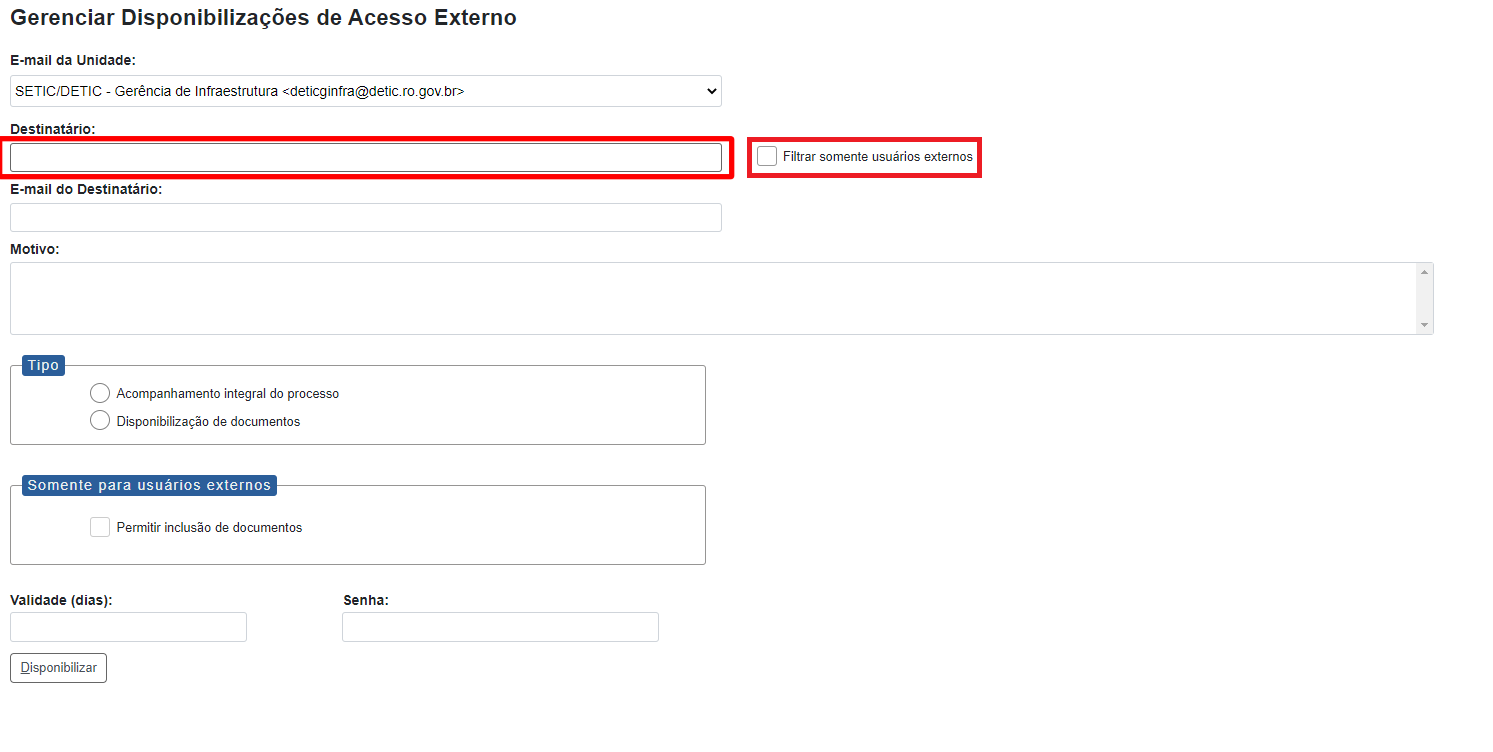
Destinatário
3.2 — Visualização até o dado andamento
Caso você deseje apenas que esse usuário externo visualize o processo até o dado andamento, insira apenas o “E-mail do Destinatário”.

E-mail do Destinatário
4
Informar a justificativa
Após selecionar o destinatário e/ou o e-mail dele, insira a justificativa da disponibilização deste processo para o usuário externo.
O que for escrito no campo «Motivo» será exibido no histórico do processo.
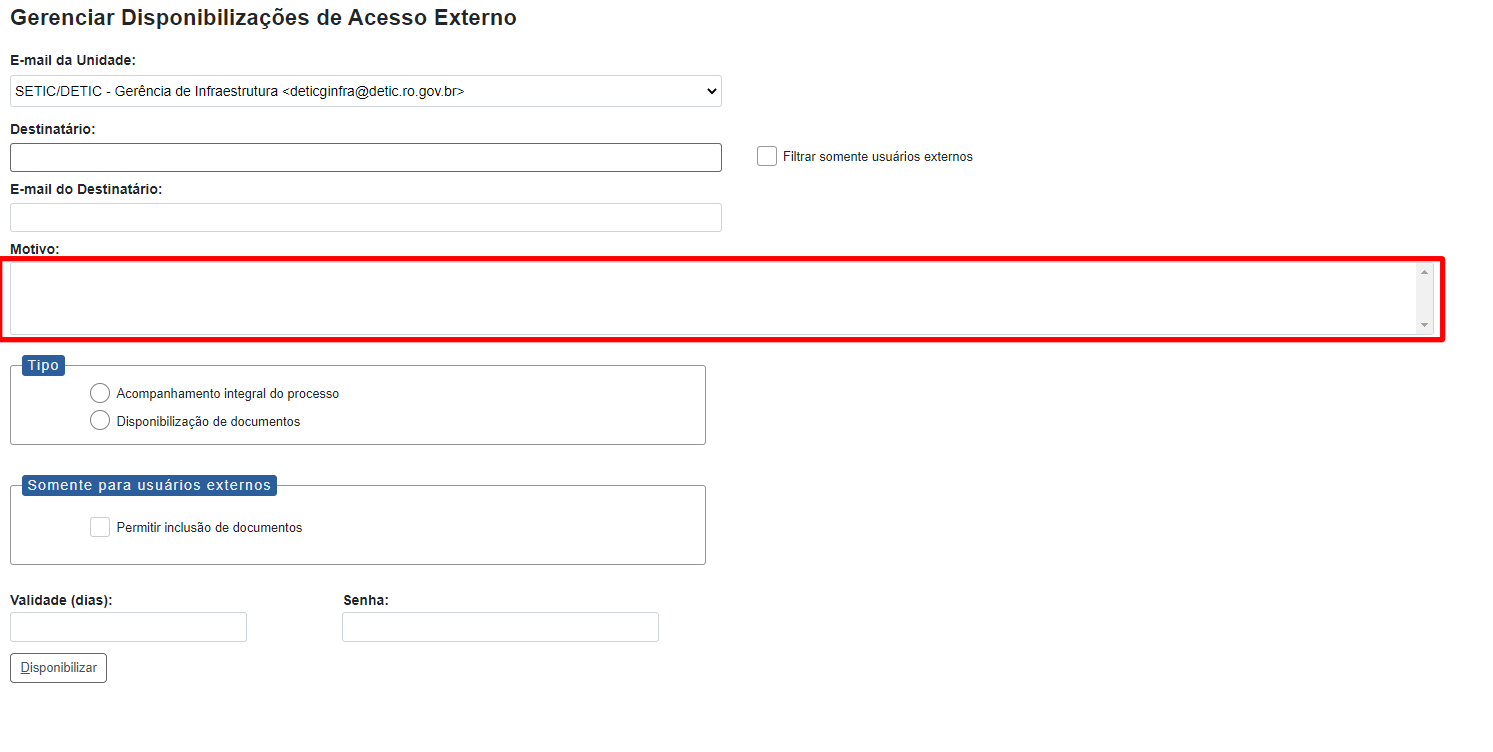
Justificativa
5
Selecionar o tipo de disponibilização
É necessário que você selecione o tipo de disponibilização, que pode ser “Acompanhamento integral do processo”, onde o usuário externo tem acesso a TODOS os documentos do processo, ou o “Disponibilização de documentos”, onde você selecionará apenas aqueles documentos que são necessários ao usuário externo. Selecionaremos esta segunda opção para demonstrar o procedimento.
Atenção: essa seleção é de responsabilidade do servidor. Verifique sempre qual o tipo de disponibilização você está fazendo e revise os documentos antes de enviar.
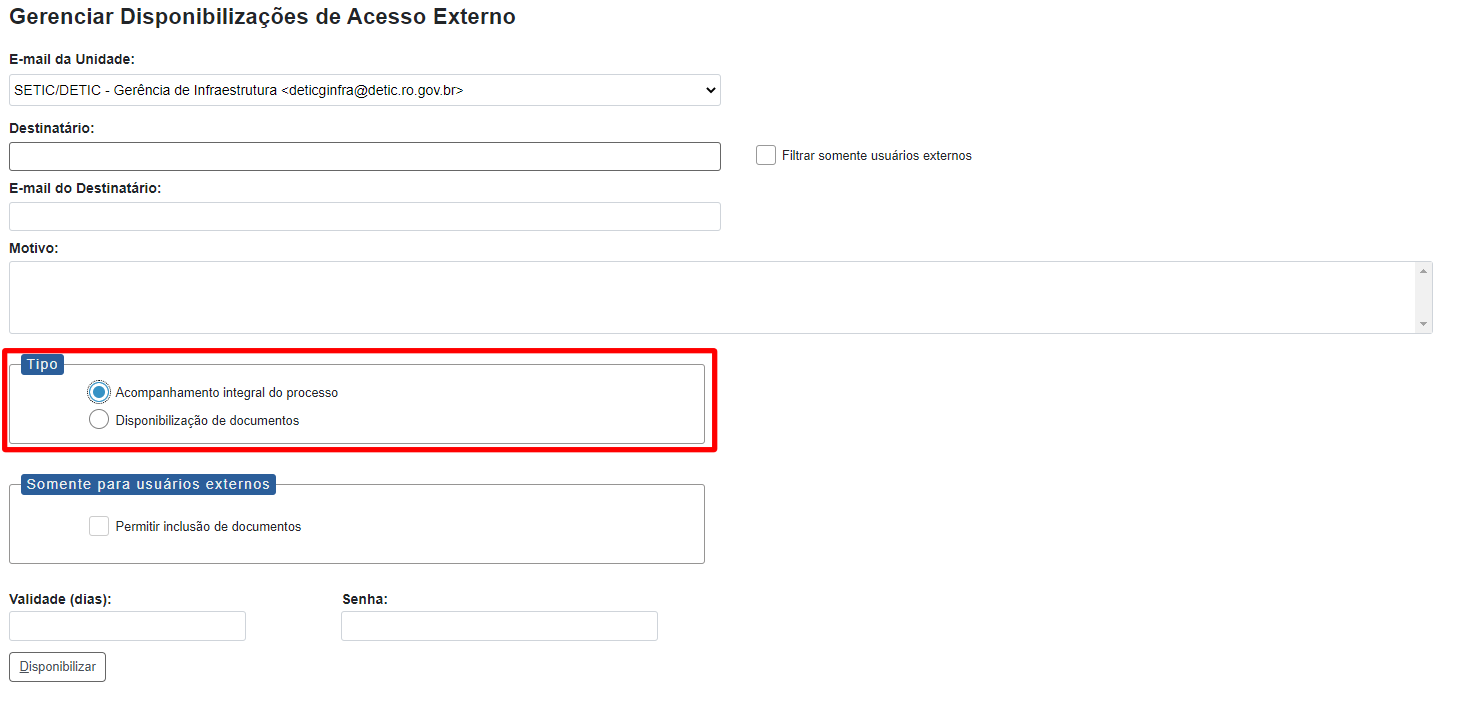
Tipo
Acompanhamento Integral do processo
Em caso de o tipo de disponibilização selecionado ser o «acompanhamento integral do processo», será necessário apenas informar a «validade da disponibilização» em «dias», que será quanto tempo o usuário Externo terá de acesso ao processo, e digitar a senha utilizada para acesso ao SEI.
5.1
Definir a validade e informar a senha
Em caso de o tipo de disponibilização selecionado ser o «acompanhamento integral do processo», será necessário apenas informar a «validade da disponibilização» em «dias», que será quanto tempo o usuário Externo terá de acesso ao processo, e digitar a senha utilizada para acesso ao SEI.
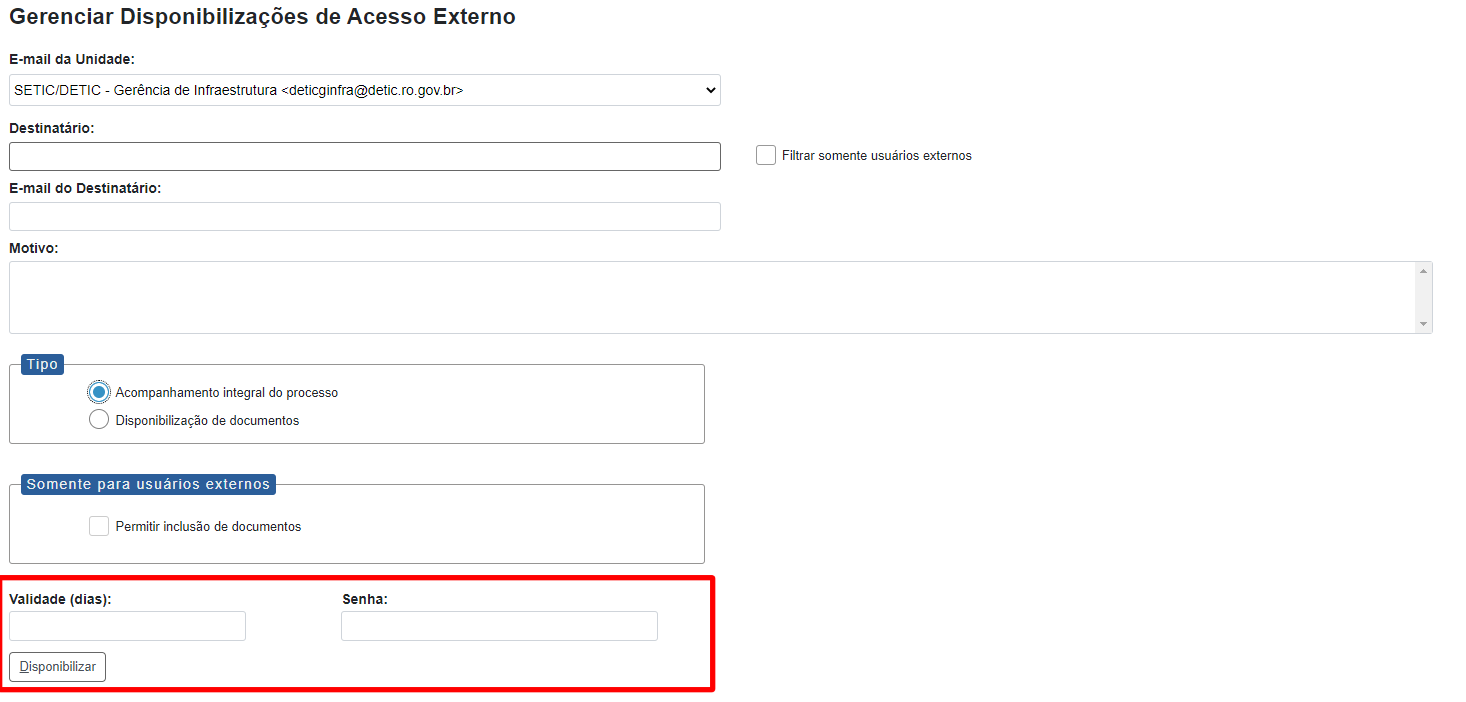
Senha
Disponibilização de documentos
Ao selecionar a disponibilização de documentos irá aparecer uma nova caixa nomeada “Protocolos disponibilizados” onde você irá clicar no ícone de «lupa» na lateral direita.
5.2
Visualizar protocolos disponibilizados
Ao selecionar a disponibilização de documentos irá aparecer uma nova caixa nomeada “Protocolos disponibilizados” onde você irá clicar no ícone de «lupa» na lateral direita.

Visualizar Protocolos Disponibilizados
6
Selecionar e transportar os documentos
Uma nova guia será aberta. Selecione os documentos a serem disponibilizados e clique em «transportar».
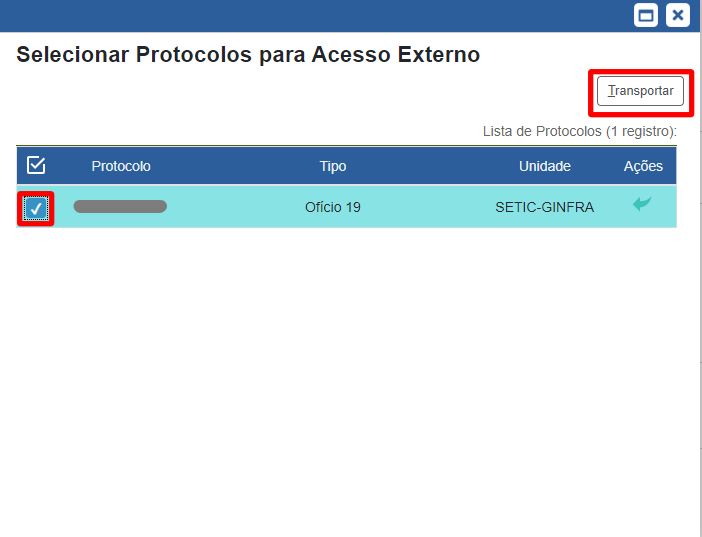
Transportar
7
Definir a validade da disponibilização
Por último será necessário pôr a «validade da disponibilização» em «dias», que será quanto tempo o usuário Externo terá de acesso ao processo.
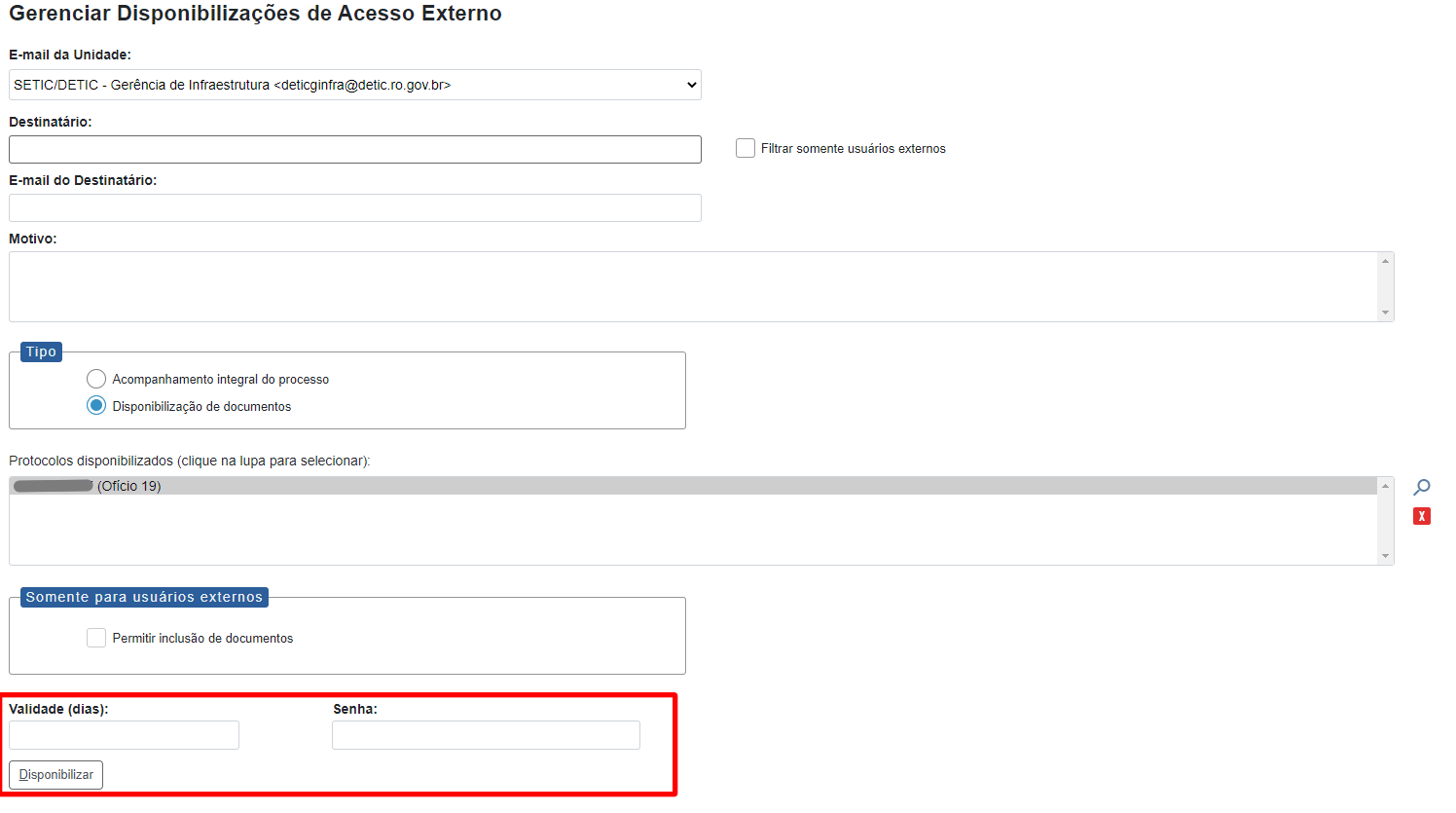
Validade Senha
8
Informar a senha e disponibilizar
Insira sua senha e clique em “Disponibilizar” para dar o acesso ao usuário externo.