Orientações iniciais do SEI
Guia para acesso, utilização e operações básicas no Sistema Eletrônico de Informações (SEI).
Apresentação
O Sistema Eletrônico de Informações (SEI) é um sistema de produção e gestão de processos e documentos administrativos eletronicamente. Possui interface web amigável, bem como práticas inovadoras de trabalho compartilhados ou concomitante com comunicação de eventos em tempo real.
Portanto, o SEI é a substituição do papel por documentos institucionais 100% digital, ou seja, com o SEI, proporcionará melhorias nos fluxos e desempenho dos processos da administração pública, contribuindo com a sustentabilidade na redução de custos, e permitindo a padronização de atos administrativos, celeridade, produtividade e transparência pública.
O SEI foi desenvolvido pelo Tribunal Regional Federal da 4ª Região (TRF4) e cedido gratuitamente à administração pública através de Termo de Cooperação Técnica. Assim sendo, o SEI foi o escolhido como a solução de processo eletrônico no âmbito do projeto Processo Eletrônico Nacional (PEN), iniciativa conjunta de órgãos e entidades de diversas esferas da administração pública, com o intuito de construir uma infraestrutura pública de processos e documentos administrativos eletrônicos, e tem sido implantado em vários órgãos e entidades das mais variadas esferas administrativas.
Neste contexto, o SEI é uma plataforma que engloba conjunto de módulos e funcionalidades que promovem a eficiência administrativa, que de forma sustentável, promove a gestão de processos e documentos 100% eletrônico.
1
Acessando o sistema
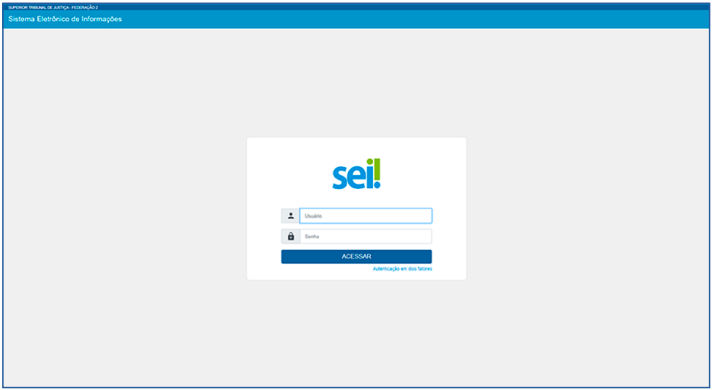
Na tela inicial, insira o login e a senha utilizados para acessar a rede do Tribunal e clique em ACESSAR.
Autenticação em dois fatores
O usuário poderá, se desejar, habilitar a Autenticação em dois fatores para efetuar o login no sistema. A disponibilização desse recurso é um dos itens que evidenciam a preocupação com a segurança do sistema e das informações registradas. Com essa possibilidade, o usuário poderá adicionar uma camada extra de segurança aos seus dados de acesso, uma vez que essa sistemática associa um dado que o usuário conhece (a sua senha) a um recurso que possui em mãos (o seu smartphone).
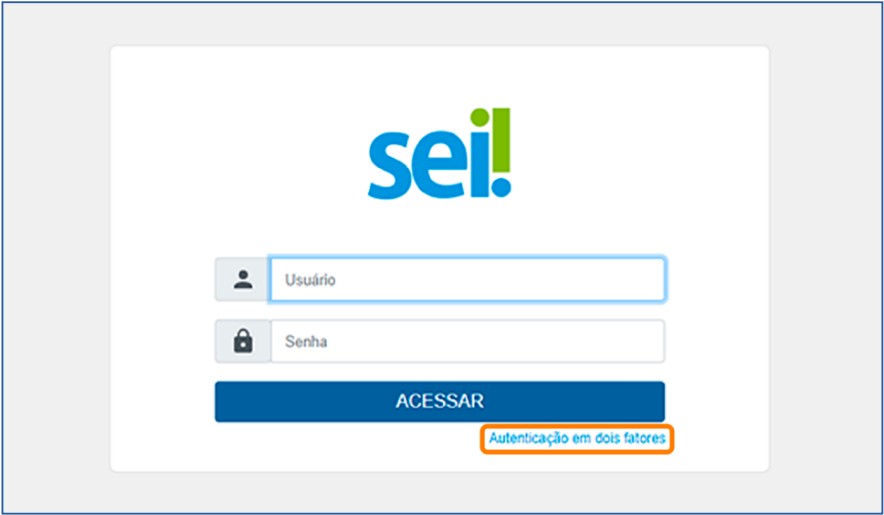
Para habilitar a Autenticação em dois fatores, é necessário acessar a tela de login do SEI, preencher o nome do usuário, inserir a senha e clicar sobre a opção Autenticação em dois fatores.
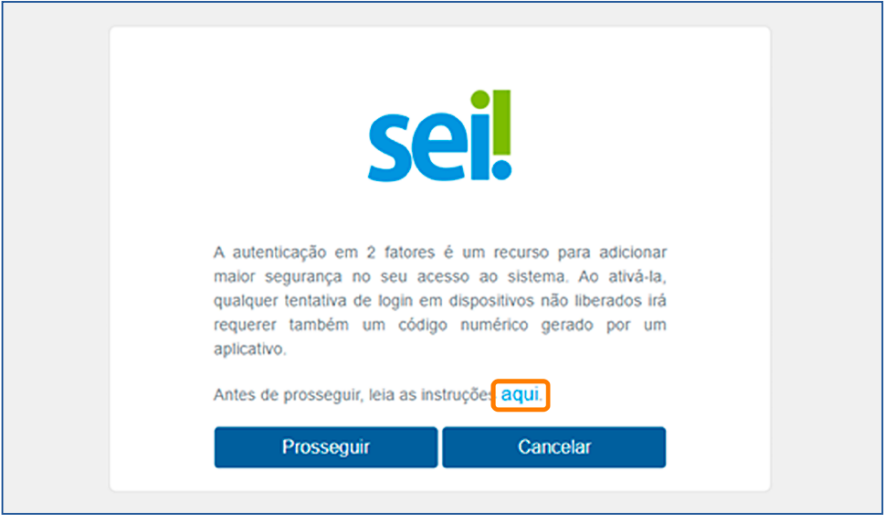
Na tela seguinte, será exibido um link com todas as informações para a habilitação do recurso. O usuário deverá ler as instruções e, em seguida, clicar no botão Prosseguir.
Para continuar, é necessário acessar a loja de aplicativos do seu celular e baixar um app destinado a autenticação em duas etapas. O Google Authenticator e o Microsoft Authenticator são exemplos de aplicativos que poderão ser baixados.
Após esse procedimento, abra o app e acesse a opção para leitura de QR Code. Faça a leitura da imagem, insira seu e-mail pessoal e clique em Enviar.
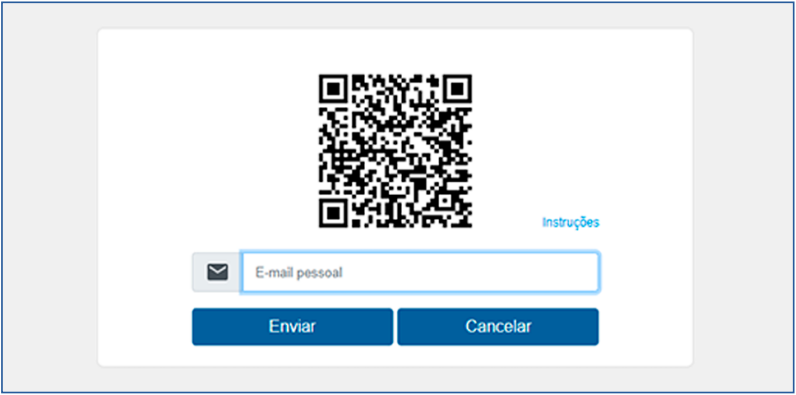
Mas, atenção, informe um e-mail que não esteja associado à sua Instituição (exemplos: Gmail, Hotmail, Yahoo, entre outros). É imprescindível que a senha de acesso a esse e-mail seja diferente da senha de acesso ao SEI.
Ao clicar sobre o botão ACESSAR, o sistema emitirá uma mensagem informando o envio de um e-mail para habilitação do recurso, com validade de até 60 minutos para a conclusão da solicitação.
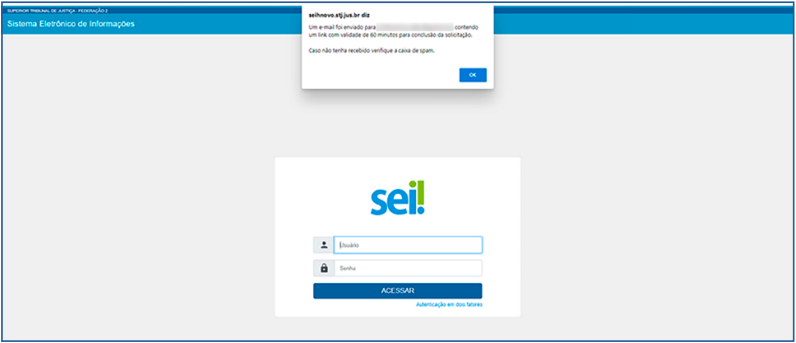
Para ativar a Autenticação em dois fatores, acesse o e-mail e clique sobre o link ou copie o endereço eletrônico da mensagem e cole no navegador.
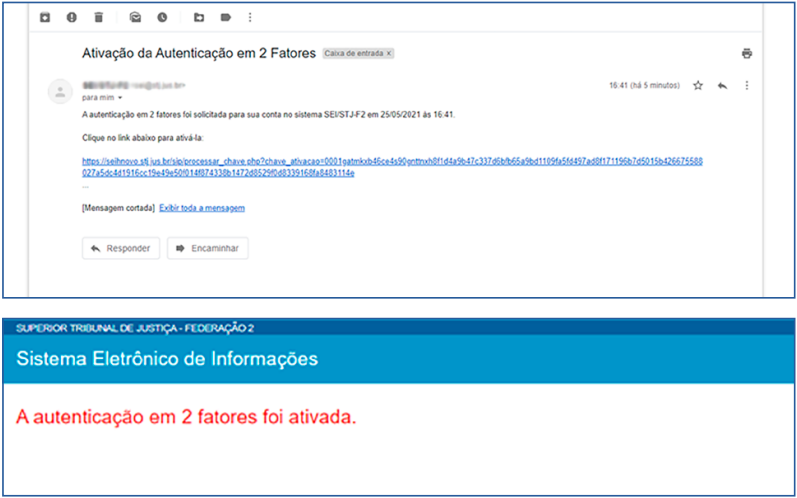
Para acessar o sistema, insira o login e a senha na tela inicial. Depois, clique em ACESSAR.

A tela seguinte exigirá o código de acesso gerado pelo aplicativo. Portanto, consulte o código no app e digite-o no campo apropriado do sistema. Em seguida, clique em Validar.
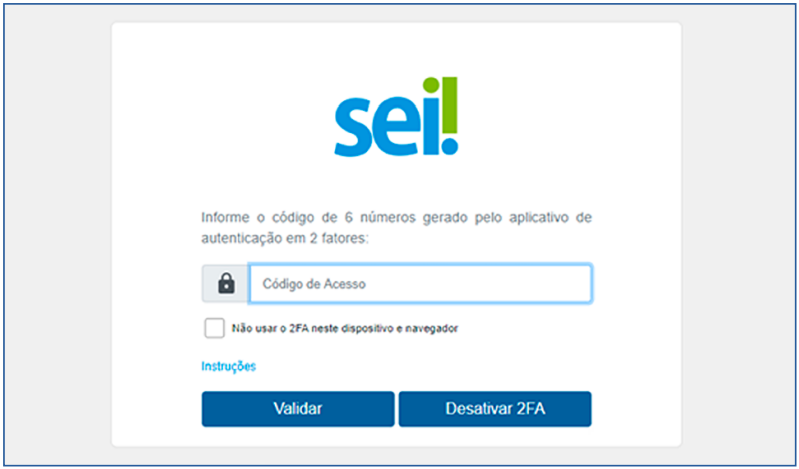
Para dispositivos utilizados com frequência, o SEI disponibiliza a opção “Não usar o 2FA neste dispositivo e navegador”. Se essa opção for marcada, o código de acesso não será solicitado novamente no mesmo dispositivo e navegador. Porém, se for realizada a limpeza de cookies do navegador, o código de acesso voltará a ser solicitado.
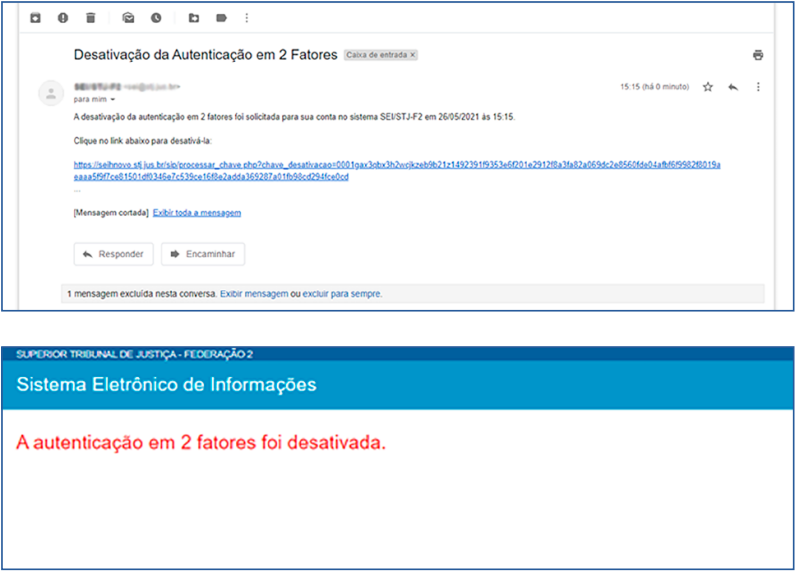
A desativação da Autenticação em dois fatores também poderá ser feita por meio dessa tela. Ao clicar sobre o botão Desativar 2FA, o sistema enviará um link para o e-mail cadastrado, para confirmar a operação. Acessando o e-mail e clicando sobre o link, o recurso será desabilitado, e o usuário voltará a efetuar o acesso somente com login e senha.
SEI INFORMA:
Caso o usuário tenha utilizado a Autenticação em dois fatores no SEI e, por qualquer motivo, tenha efetuado a desabilitação do recurso ou perdido o prazo para sua ativação, será necessário, para efetuar uma nova tentativa, verificar se essa conta permanece registrada no aplicativo. Em caso afirmativo, será preciso excluí-la antes de efetuar a leitura do novo QR Code.
É importante lembrar também que a Autenticação em dois fatores pode ser utilizada em outros sistemas no órgão. Nesse caso, ao iniciar a habilitação desse recurso no SEI, será exibida uma mensagem.
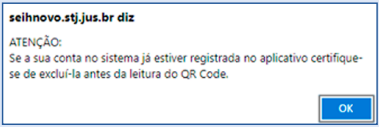
Essa mensagem se refere exclusivamente à conta do SEI, ou seja, as contas referentes a outros sistemas do órgão, já registradas no aplicativo, não deverão ser alteradas ou excluídas. Portanto, se o usuário nunca habilitou a Autenticação em dois fatores no SEI, deve apenas ignorar a mensagem, clicando no botão OK.
Caso o usuário já tenha autenticado alguma conta de outro sistema no aplicativo, ao clicar no botão Prosseguir e visualizar o QR Code para habilitar a Autenticação em dois fatores no SEI, deverá acessar o aplicativo no seu telefone celular, selecionar a opção Adicionar conta, escolher Conta corporativa e depois Digitalizar código QR.
Caso o usuário tenha utilizado a Autenticação em dois fatores no SEI e, por qualquer motivo, tenha efetuado a desabilitação do recurso ou perdido o prazo para sua ativação, será necessário, para efetuar uma nova tentativa, verificar se essa conta permanece registrada no aplicativo. Em caso afirmativo, será preciso excluí-la antes de efetuar a leitura do novo QR Code.
É importante lembrar também que a Autenticação em dois fatores pode ser utilizada em outros sistemas no órgão. Nesse caso, ao iniciar a habilitação desse recurso no SEI, será exibida uma mensagem.
Essa mensagem se refere exclusivamente à conta do SEI, ou seja, as contas referentes a outros sistemas do órgão, já registradas no aplicativo, não deverão ser alteradas ou excluídas. Portanto, se o usuário nunca habilitou a Autenticação em dois fatores no SEI, deve apenas ignorar a mensagem, clicando no botão OK.
Caso o usuário já tenha autenticado alguma conta de outro sistema no aplicativo, ao clicar no botão Prosseguir e visualizar o QR Code para habilitar a Autenticação em dois fatores no SEI, deverá acessar o aplicativo no seu telefone celular, selecionar a opção Adicionar conta, escolher Conta corporativa e depois Digitalizar código QR.
2
Tela Controle de Processos
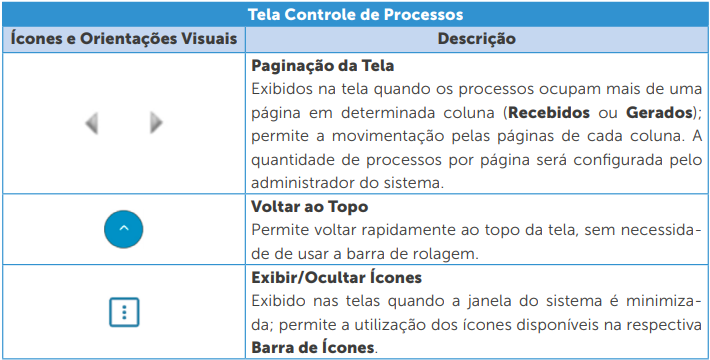
Ao acessar o sistema, o usuário será direcionado para a tela Controle de Processos. Essa tela apresenta os processos abertos na unidade, recebidos e gerados, e disponibiliza diversas funcionalidades por meio da Barra de Ferramentas, do Menu Principal e da Barra de Ícones, que permite a realização de operações em um lote de processos. Além disso, apresenta links que permitem visualizações diferentes dos processos na tela.
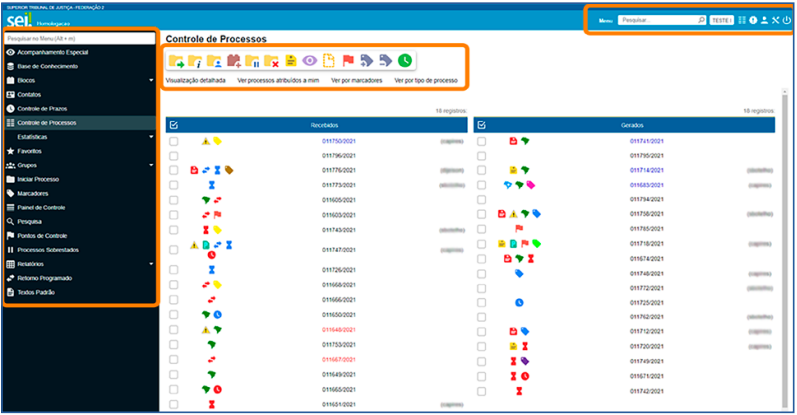
Nessa tela, é possível realizar operações com processos em lote. Para isso, clique na caixa de seleção ao lado do número de cada processo e selecione o ícone, conforme a necessidade. O passo a passo para o uso de cada uma das funcionalidades será apresentado mais à frente.
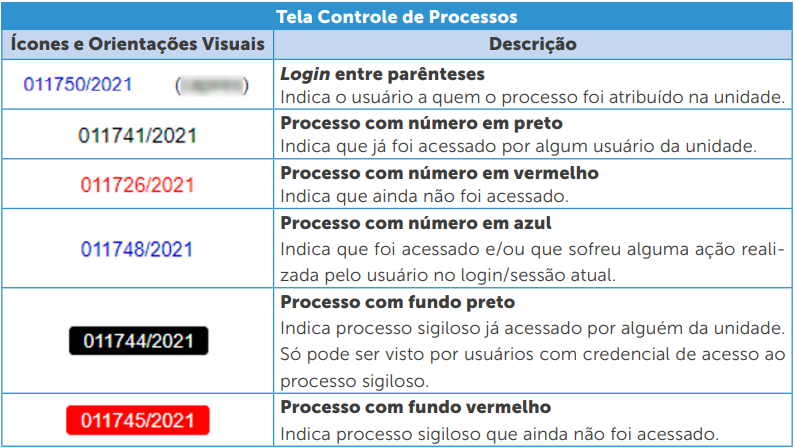
Os símbolos e orientações visuais apresentados na tela Controle de Processos auxiliam na identificação da situação dos processos. Veja a descrição de cada um deles a seguir:

A Barra de Ferramentas do sistema também compõe a tela Controle de Processos e disponibiliza várias funcionalidades. Veja a descrição de cada uma delas a seguir:
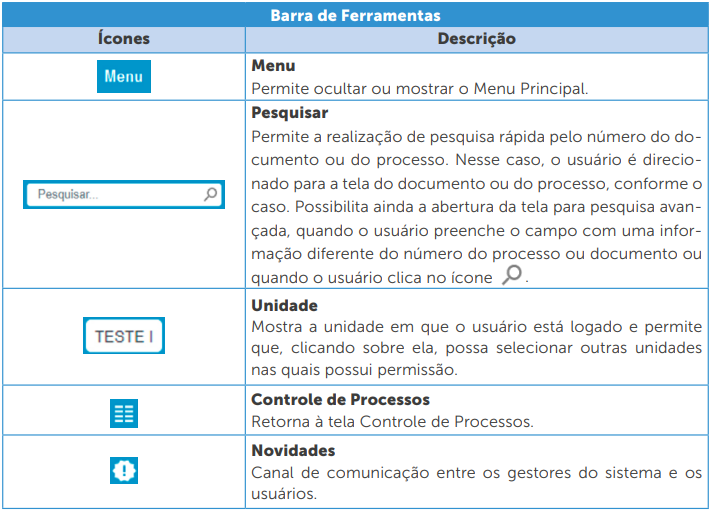
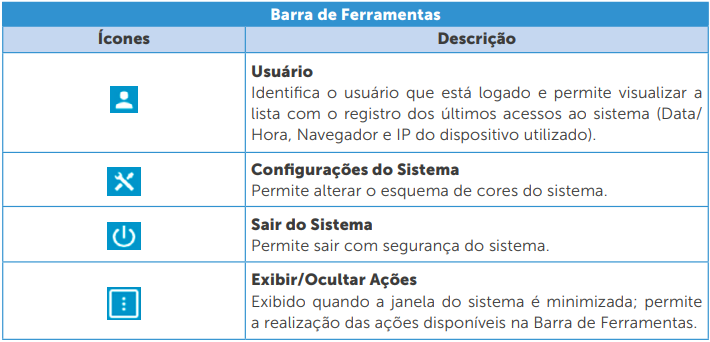
A tela Controle de Processos é configurada, por padrão, para mostrar uma visualização resumida dos processos, os quais são divididos em duas colunas: Recebidos e Gerados.
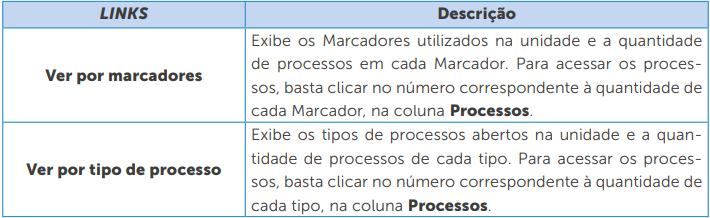
Os links disponíveis na tela Controle de Processos, que ficam logo abaixo da Barra de Ícones, permitem diversas visualizações dos processos nessa tela.
A descrição detalhada dos links e das respectivas visualizações deve ser consultada na tabela apresentada no material original.
Na tela Controle de Processos, quando a janela do sistema for minimizada, aparecerá, na Barra de Ferramentas, o ícone Exibir/Ocultar Ações. Por meio dele, o usuário poderá realizar uma das ações disponíveis na Barra de Ferramentas.
Esse ícone permite, por exemplo, que o usuário acesse a tela Controle de Processos minimizada, conforme imagem a seguir. Nela, estarão disponíveis links para realização de ações e ainda será possível exibir/ocultar a Barra de Ícones da tela Controle de Processos, por meio do ícone Exibir/Ocultar Ícones.

3
Acessando o processo
Para acessar um processo, clique sobre seu número na tela Controle de Processos. Na próxima tela, serão disponibilizados:
a. A Árvore do Processo, por ordem de inclusão do documento, na lateral esquerda.
b. A opção Consultar Andamento, na lateral esquerda.
c. Os Processos Relacionados, se houver, na lateral esquerda inferior.
d. Uma Barra de Ícones, com diversas funcionalidades, na parte superior direita.
e. Informações referentes às unidades nas quais o processo está aberto, logo abaixo da Barra de Ícones.

Conforme visto anteriormente, na tela Controle de Processos, os números dos processos podem aparecer nas seguintes cores: preto, azul e vermelho. Se um processo estiver com o número em vermelho, quando o usuário clicar sobre ele, serão registrados automaticamente o horário, a unidade e o login do usuário no Andamento do Processo, indicando seu recebimento na unidade.
Abrir processo em nova janela ou aba
Na tela Controle de Processos, clicando com o botão direito do mouse sobre o processo, o usuário poderá solicitar sua abertura em nova janela ou guia/aba.

4
Acessando o conteúdo do documento
Para acessar o conteúdo do documento, clique sobre o número do processo e, em seguida, sobre o número do documento.

Operações básicas com processos e documentos
Funcionalidades utilizadas para atribuição, criação e inclusão de documentos em processos.
5
Atribuir processo
Recurso que possibilita a distribuição de processos entre os usuários da unidade.
Como atribuir processos
Na tela Controle de Processos, clique na caixa de seleção ao lado do número do(s) processo(s) a ser(em) atribuído(s) e, em seguida, no ícone Atribuição de Processos.

Selecione um nome de usuário, por meio da caixa Atribuir para, e clique em Salvar.

Os processos atribuídos a um usuário aparecem com o login em destaque ao lado de seu número.

Como visualizar somente os processos atribuídos ao usuário logado
Para visualizar, na tela Controle de Processos, apenas os processos atribuídos ao usuário logado, clique no link Ver processos atribuídos a mim.

E, para retornar à visualização de todos os processos da unidade, clique no ícone Remover filtro de processos atribuídos a mim.

Como consultar ou redistribuir os processos atribuídos a um usuário específico
Na tela Controle de Processos, clique no link com o nome do usuário à direita do processo.

O usuário será direcionado para a tela Atribuições de Processos. Nessa tela, serão visualizados todos os processos atribuídos ao usuário e será possível atribuí-los a outro usuário. Para isso, basta marcar a caixa de seleção à esquerda do número do processo; selecionar um nome de usuário disponível na caixa Atribuir para; e clicar no botão Salvar.

6
Iniciar processo
A gestão por processo é a base do SEI. Dessa forma, para criar um documento no sistema, o usuário deve iniciar um novo processo ou inseri-lo em processo já existente que trate da respectiva demanda.
Como iniciar processo
No Menu Principal, clique na opção Iniciar Processo.

Será aberta a tela Iniciar Processo e serão exibidos os tipos de processos já utilizados na unidade. Para exibir todos os tipos de processos existentes no órgão, selecione o ícone Exibir todos os tipos, ao lado de “Escolha o Tipo do Processo”.

Com a lista de tipos de processos expandida, preencha um termo, no campo de pesquisa, para localizar o tipo desejado; e, em seguida, clique na opção escolhida.

Se desejar voltar à tela anterior, selecione o ícone Exibir apenas os tipos já utilizados pela unidade. Ao clicar sobre o tipo do processo desejado, na tela Iniciar Processo, aparecerão os campos para cadastramento do processo.


O campo Tipo do Processo aparece preenchido com o tipo selecionado, e o campo Classificação por Assuntos é automaticamente preenchido. Este último não deve ser alterado sem que o fato seja informado aos responsáveis pela gestão documental.

Os demais campos devem ser preenchidos conforme as seguintes orientações:
Especificação: Insira informações que diferenciem os processos de um mesmo tipo, as quais ficarão visíveis, juntamente com o tipo do processo, ao posicionar o cursor sobre o número do processo, na tela Controle de Processos.

Interessados: Insira a denominação do(s) interessado(s) no mérito do processo, pessoa física ou jurídica.
Observações desta unidade: Insira informações adicionais que facilitem a identificação e a recuperação do processo.

Após o preenchimento dos campos de cadastramento do processo, selecione o Nível de Acesso, conforme o caso; e, em seguida, clique no botão Salvar. Assim, será aberta a tela do processo para que possam ser incluídos documentos.
Incluir documento
Por meio desse recurso, o usuário poderá incluir documentos, internos ou externos, em processos.
a) Como inserir um documento interno
Acesse o processo e clique no ícone Incluir Documento.

Na próxima tela, escolha o tipo do documento de forma similar à escolha do tipo do processo.

Depois, preencha os campos de cadastramento do documento, os quais são semelhantes aos campos do processo.
O campo Texto Inicial aparece inicialmente com a opção Nenhum selecionada. Porém, se desejar, o usuário poderá selecionar um Documento Modelo ou um Texto Padrão para gerar o documento.
Logo depois do preenchimento adequado dos campos de cadastramento, clique em Salvar. Lembre-se de que os dados cadastrados auxiliam, posteriormente, na pesquisa do documento.

Após a confirmação da operação, o documento será inserido, automaticamente, na Árvore do Processo e ficará disponível para edição e para assinatura. À direita do nome e do número de protocolo de cada documento, aparece a sigla da unidade que o gerou. E, ao posicionar o cursor sobre a sigla, é informado o nome da unidade.

b) Como inserir um documento interno em um grupo de processos
Na tela Controle de Processos, marque a caixa de seleção ao lado do número dos processos em que deseja incluir o documento e clique no ícone Incluir Documento, disponível na Barra de Ícones.

Agora, selecione o Tipo do Documento; indique, no campo Texto Inicial, o Documento Modelo ou o Texto Padrão que será utilizado; selecione um Bloco de Assinatura ou clique em Novo para criar um Bloco; e depois clique em Gerar.

Caso o usuário tenha optado por já inserir os documentos em um Bloco de Assinatura, será aberta a tela Blocos de Assinatura. Nela, o usuário poderá consultar e assinar os documentos gerados, bem como utilizar todas as outras funcionalidades disponibilizadas nessa tela.

c) Como inserir um documento externo
Acesse o processo, clique no ícone Incluir Documento e escolha o tipo de documento Externo.

Preencha os campos de cadastramento, anexe o arquivo desejado e clique em Salvar.

Ao registrar os dados do documento externo, o usuário deverá informar, no campo Formato, se ele é Nato-digital ou Digitalizado nesta Unidade.

Marque a opção Nato-digital se o arquivo a ser registrado foi criado ou recebido por meio eletrônico.
Para documentos obtidos a partir da digitalização de um documento em papel, marque a opção Digitalizado nesta Unidade e selecione uma opção no campo Tipo de Conferência, conforme descrito adiante.

É necessário também informar se o documento físico que foi digitalizado será encaminhado para arquivamento. Caso a caixa Para arquivamento seja marcada, posteriormente o documento em papel deverá ser encaminhado à Unidade responsável pelo arquivamento, seguindo as orientações do órgão para transferência de documentos.

Para o preenchimento do campo Tipo de Conferência, considere que:
Cópia autenticada administrativamente: é a opção escolhida quando o documento que se digitalizou for uma cópia autenticada administrativamente por servidor público.
Cópia autenticada por cartório: é a opção escolhida quando o documento que se digitalizou for uma cópia autenticada em cartório.
Cópia simples: é a opção escolhida quando o documento que se digitalizou for uma cópia simples, sem qualquer forma de autenticação.
Documento original: é a opção escolhida quando o documento que se digitalizou for o original.

É importante destacar que o processo de digitalização deve seguir os parâmetros estabelecidos pelo Conselho Nacional de Justiça – CNJ, no Manual de Gestão Documental do Poder Judiciário, bem como as Recomendações para Digitalização de Documentos Arquivísticos Permanentes do Conselho Nacional de Arquivos – Conarq.
Em caso de dúvidas sobre a digitalização de documentos, entre em contato com a área de gestão documental do órgão.
d) Como autenticar documentos externos
Esse recurso permite ao usuário efetuar a autenticação dos documentos digitalizados inseridos no sistema, com login e senha ou certificado digital.
Para autenticar um documento externo, selecione-o na Árvore do Processo e depois clique no ícone Autenticar Documento.
