Abertura e acompanhamento de chamados
Guia para utilização da plataforma GLPI, desde o acesso até a validação e encerramento dos chamados.
Como utilizar o GLPI
Este guia apresenta o passo a passo para acessar a plataforma, abrir chamados, acompanhar solicitações, adicionar respostas e documentos, além de responder às solicitações de aprovação.
1
Acessando a plataforma
Para realizar a abertura do chamado, primeiramente, é necessário entrar no Site GLPI clicando aqui.
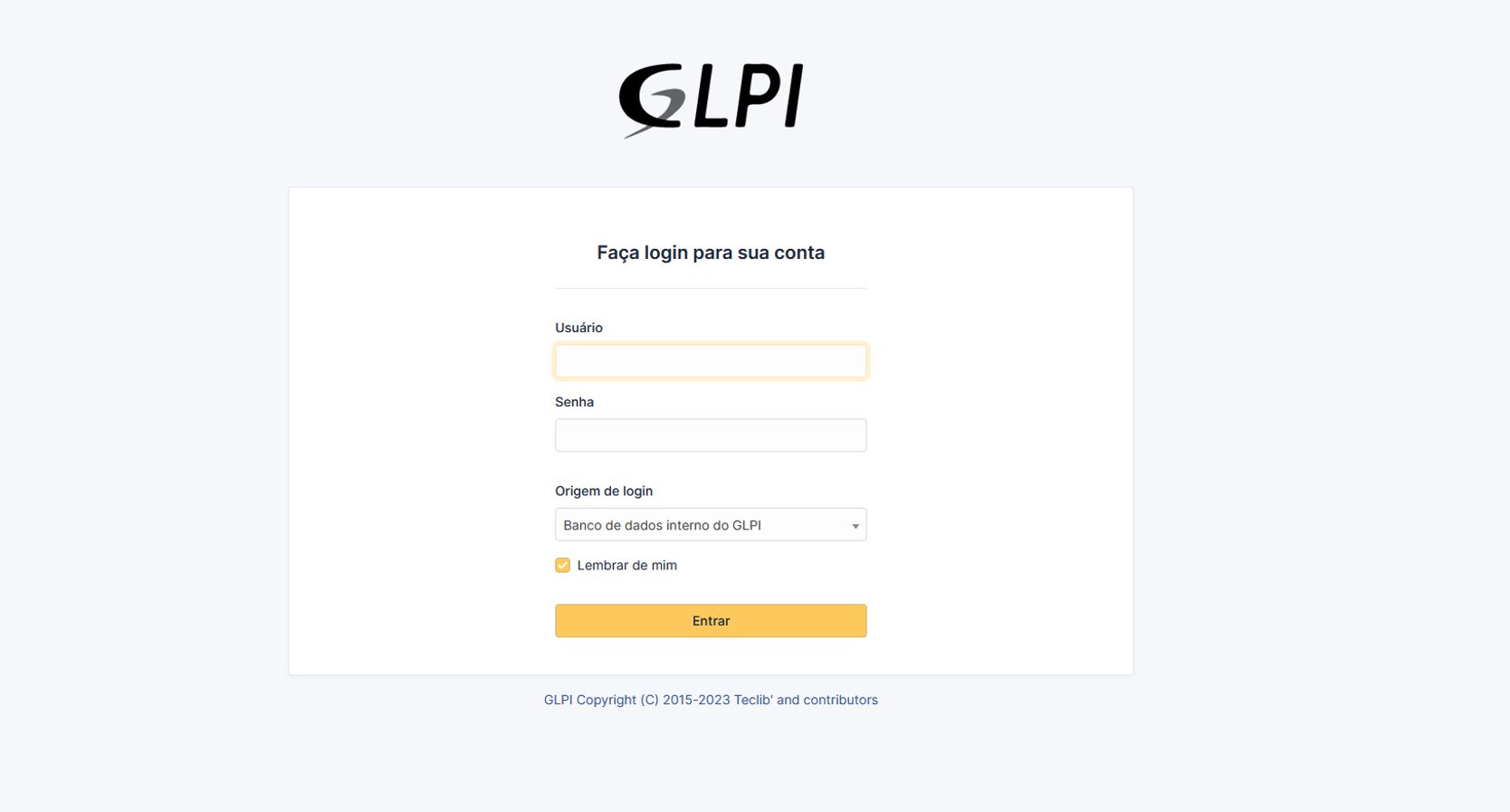
Tela de Login
2
Faça login
Ao acessar a tela de login, é necessário colocar seu usuário, que é seu e-mail, e sua senha, que é a mesma cadastrada no SEI. Após o preenchimento, clique em Entrar.
3
Acesse os serviços
Após o login, você será direcionado para uma página inicial com um menu à esquerda. Clique em “Serviços” para verificar as opções de chamados a serem abertos.
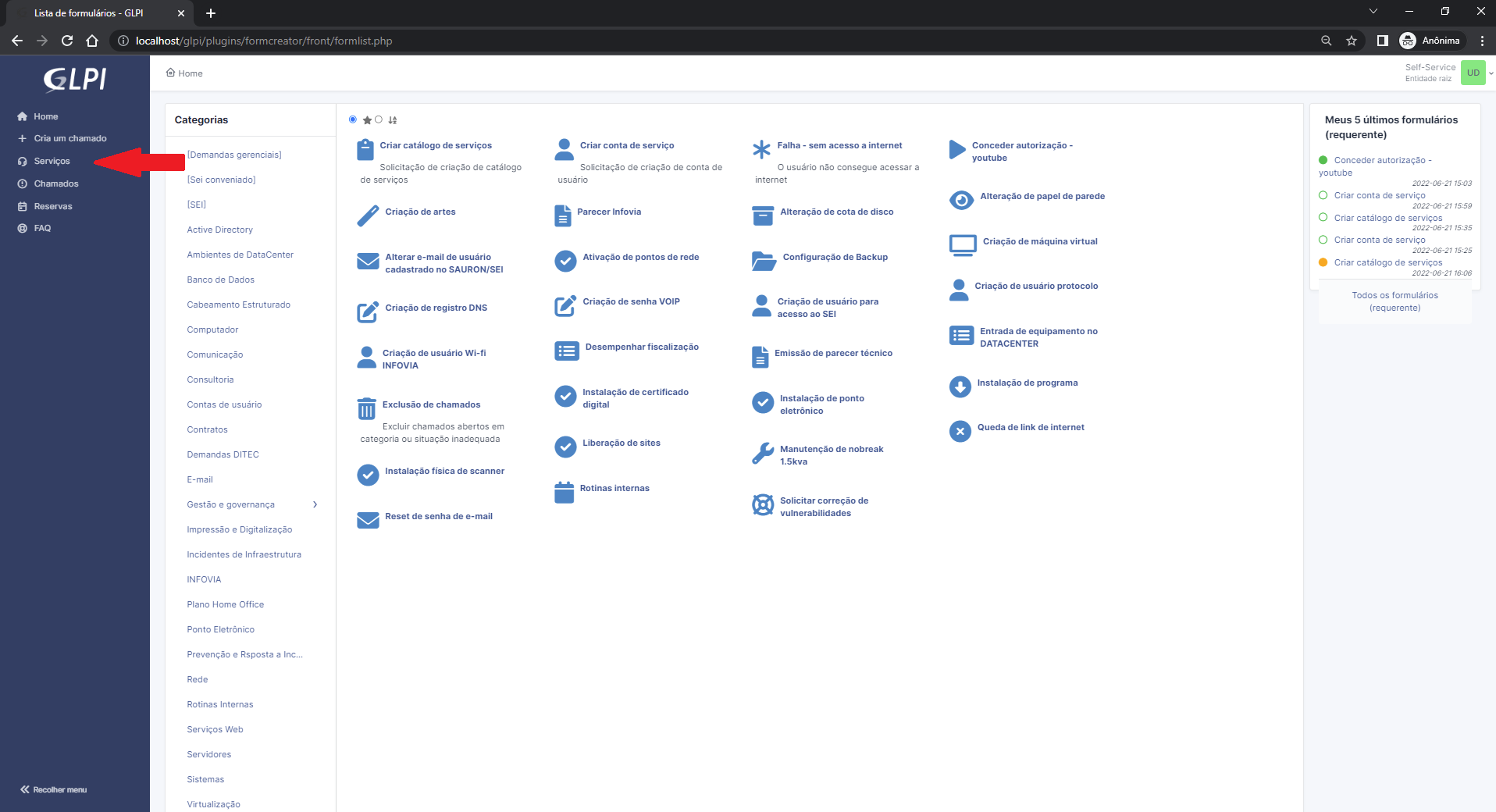
Tela de Serviços
Abrindo um chamado
Após selecionar o chamado mais adequado à sua situação, será necessário preencher o formulário.
1
Selecione o chamado
Primeiramente, selecione o chamado que é adequado à situação. Neste exemplo, será utilizado o chamado de criar conta de serviço e, em seguida, será verificado o formulário a ser preenchido.
2
Preencha os dados do solicitante
Preencha os dados do solicitante. Esses dados se referem à pessoa que receberá o atendimento. Caso você esteja realizando o procedimento para outra pessoa, os dados dela devem ser colocados no formulário.
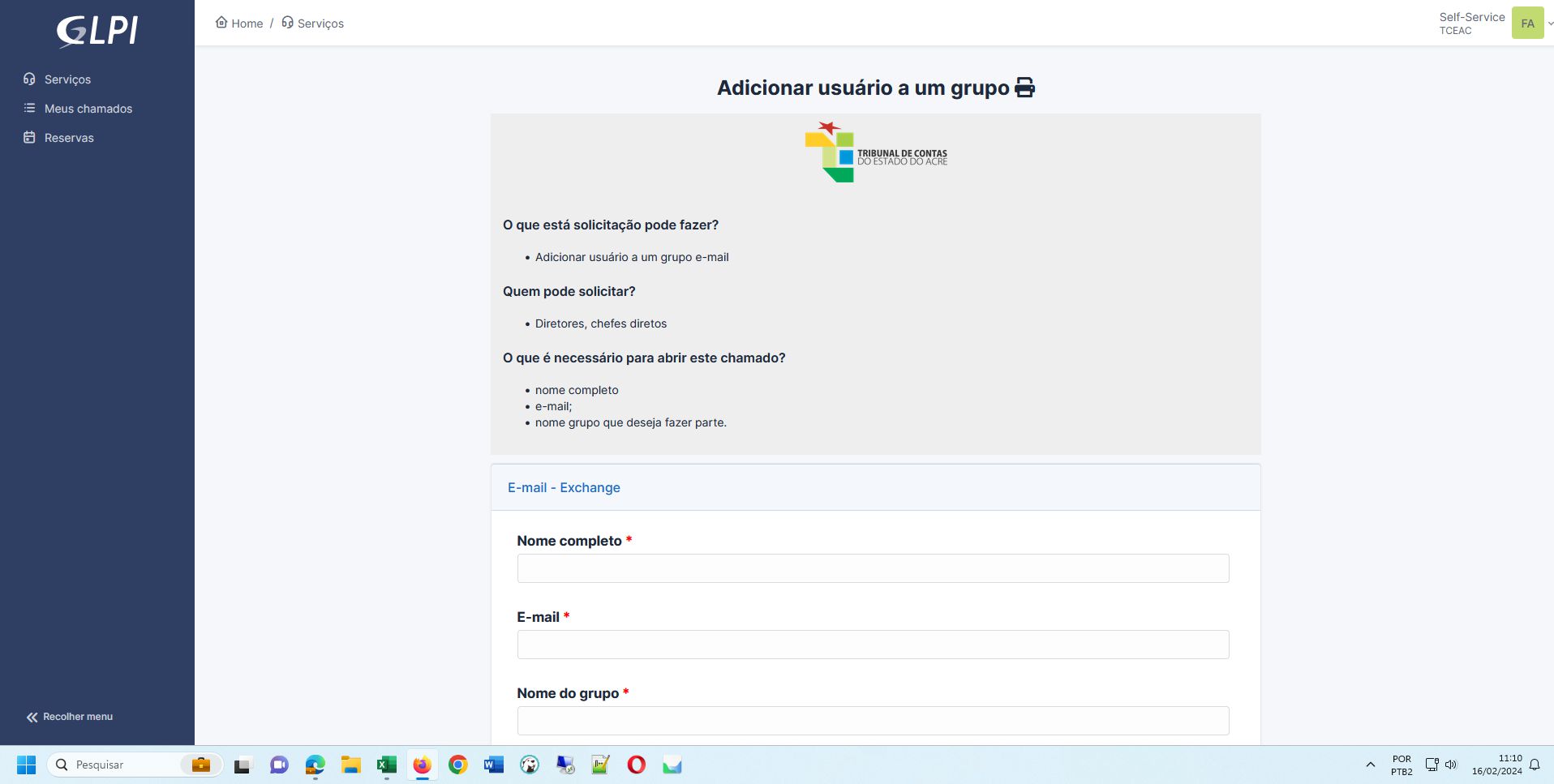
Formulário
3
Finalize a abertura
Após o preenchimento dos dados necessários, finalize a abertura do chamado.
Após aberto o chamado, será necessário realizar o acompanhamento. Para isso, clique em “Chamados”, no menu localizado no canto esquerdo da tela. Será possível selecionar categorias de busca entre chamados abertos, em processamento, fechados, pendentes, entre outras.
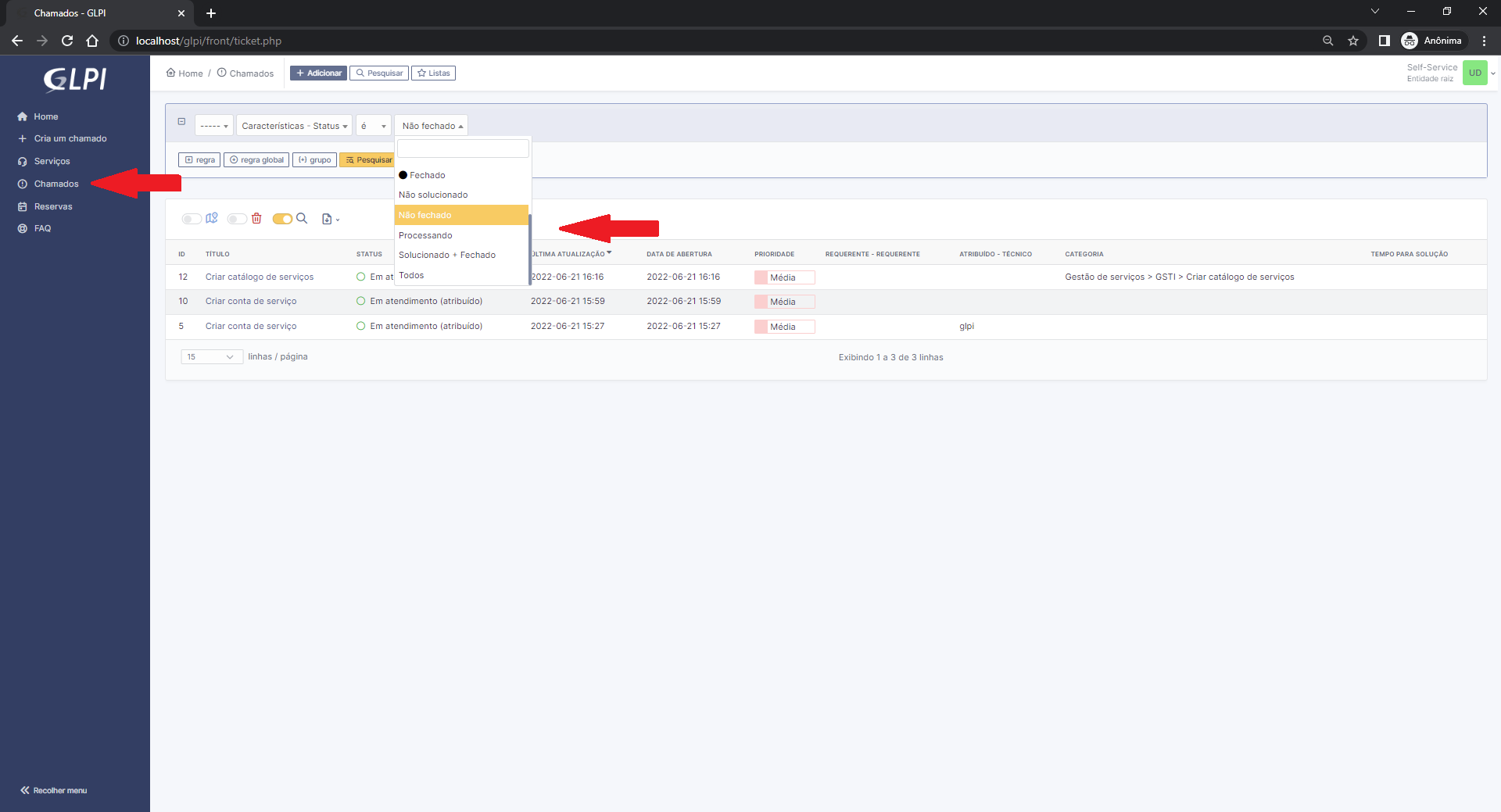
Chamados
Adicionando respostas e documentos
É possível adicionar respostas e documentos após a abertura do chamado. Para isso, com o chamado aberto na tela, basta clicar em Responder, no canto inferior da tela.
1
Responda ao chamado
Com o chamado aberto, clique em Responder, no canto inferior da tela, para adicionar uma resposta.

Pós-abertura de Chamados
2
Adicione comentários e arquivos
Ao adicionar comentários e arquivos com informações complementares, você possibilita um melhor atendimento.
Importante: é necessário clicar em Adicionar para que a mensagem seja enviada ao atendente.
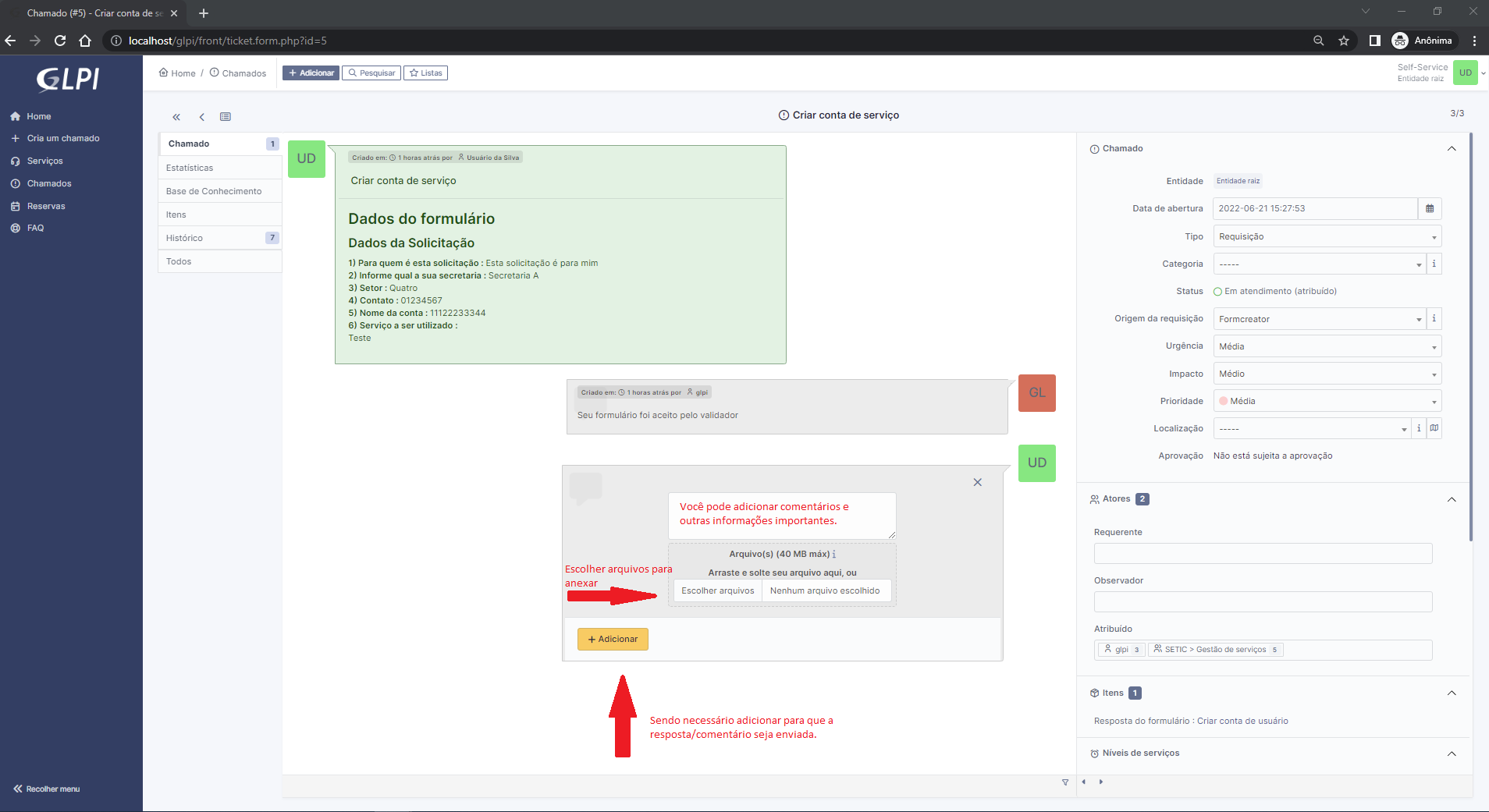
Anexos de Arquivos
Acompanhamento do chamado
Acompanhe o andamento dos seus chamados diretamente pela plataforma e verifique o status e as respostas relacionadas às solicitações.
1
Consulte o status do chamado
Para acompanhar seu chamado, clique em “Chamados” no menu localizado ao lado esquerdo da tela.
Ao clicar nessa opção, você conseguirá verificar o status do chamado. Ele pode estar solucionado ou pendente.
O número verde representa os seus chamados abertos, o laranja representa os seus chamados pendentes e o branco representa os chamados já solucionados.
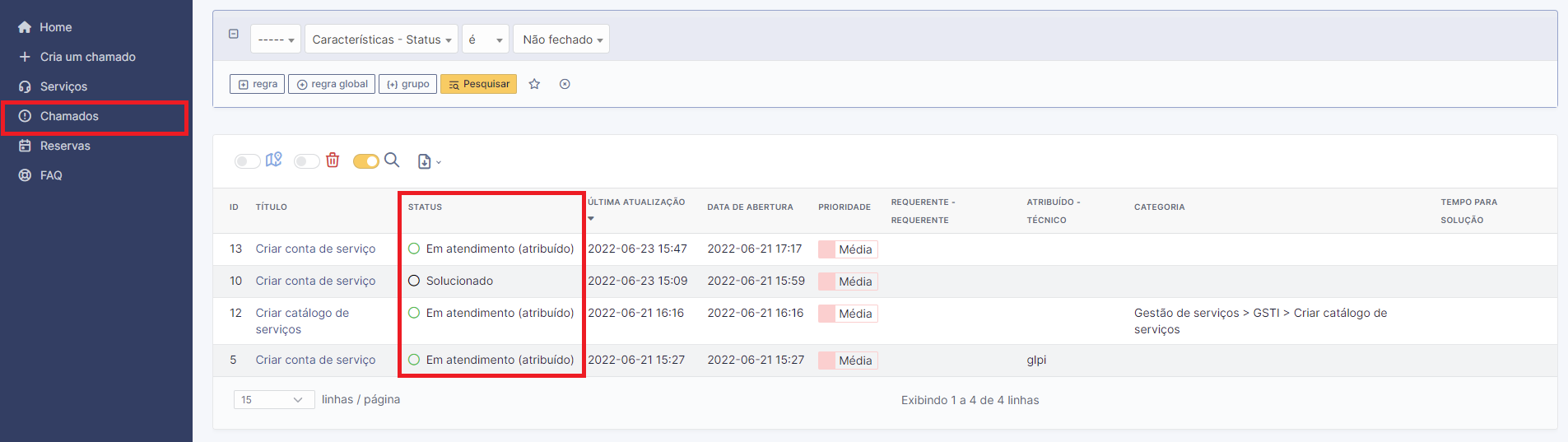
Listagem de Status de Chamados
2
Consulte os detalhes do chamado
Clicando em cima do nome do chamado, será possível verificar o que o técnico respondeu em relação a ele.
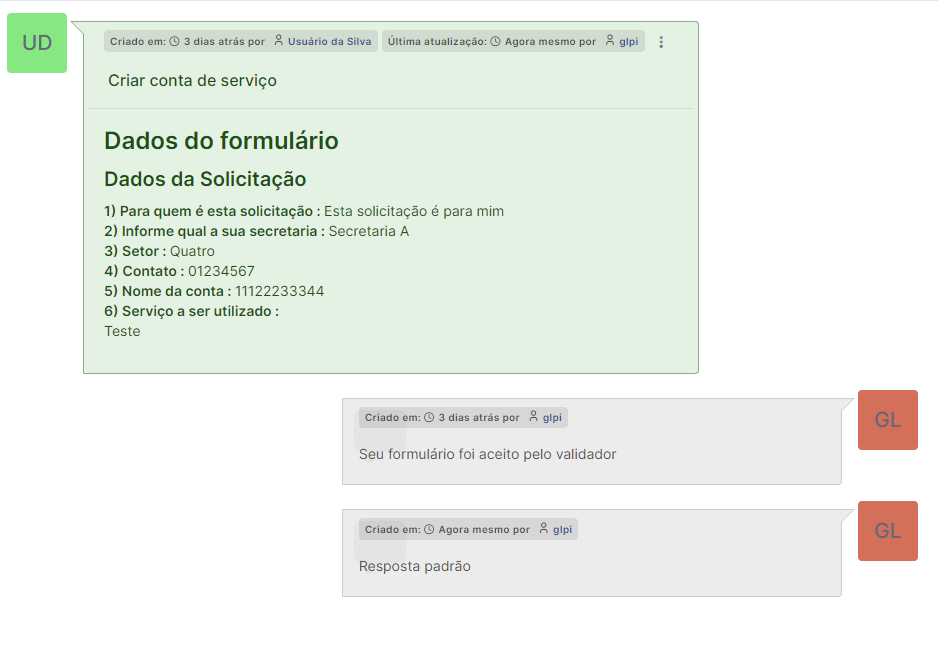
Detalhes do Chamado
Chamado solucionado
Existem dois casos que podem ocorrer quando seu chamado é solucionado: pode haver alguma coisa que não ficou dentro do seu pedido e deva ser refeita ou pode estar tudo da maneira solicitada.
1
Verifique a solução
Dentro do seu chamado haverá uma solução que você poderá aceitar ou recusar.
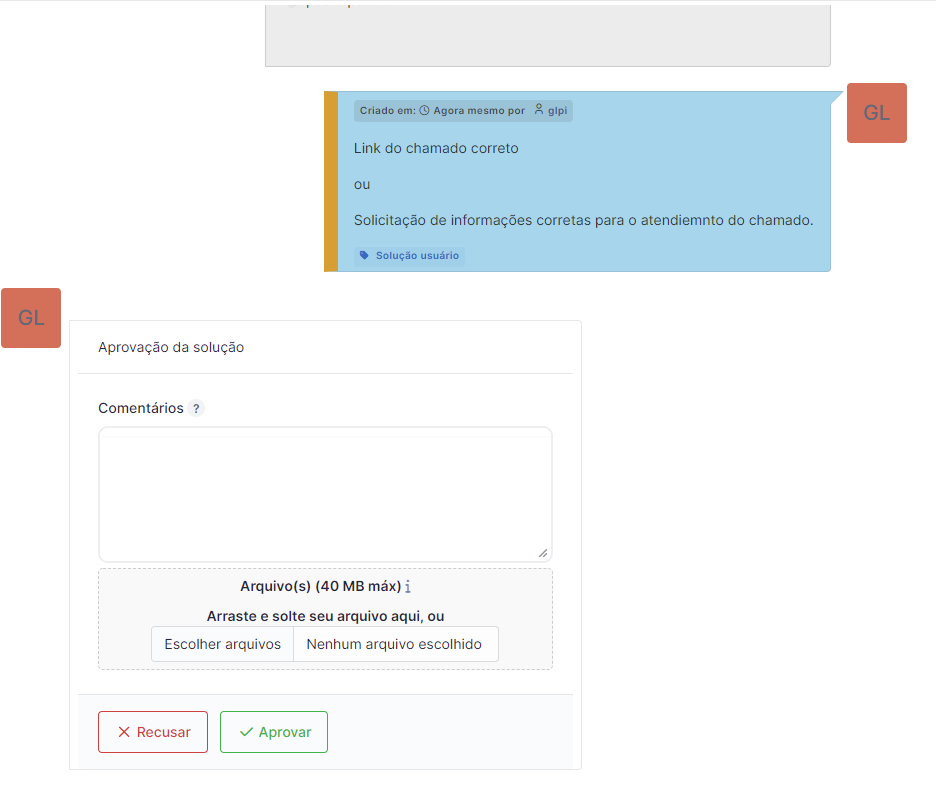
Chamado Solucionado
2
Recuse a solução
Caso o seu chamado não tenha sido atendido corretamente, clique em “Recusar a Solução” e explique, obrigatoriamente, o motivo da recusa para que o técnico possa verificar o problema.
3
Aprove a solução
Caso, após a verificação, esteja tudo da maneira que foi solicitada, realize a aprovação da solução clicando em “Aprovar Solução”.
Após 3 dias de solucionado, o chamado será encerrado independentemente de aprovação.
Responder solicitações de aprovação
Ao final do atendimento, o técnico adicionará um acompanhamento descrevendo a solução do problema e solicitará “pedido de validação”, se o chamado foi atendido de acordo e seu problema foi resolvido.
1
Verifique o pedido de validação
Ao final do atendimento, verifique o pedido de validação apresentado pelo técnico para confirmar se o chamado foi atendido de acordo com o solicitado e se o problema foi resolvido.
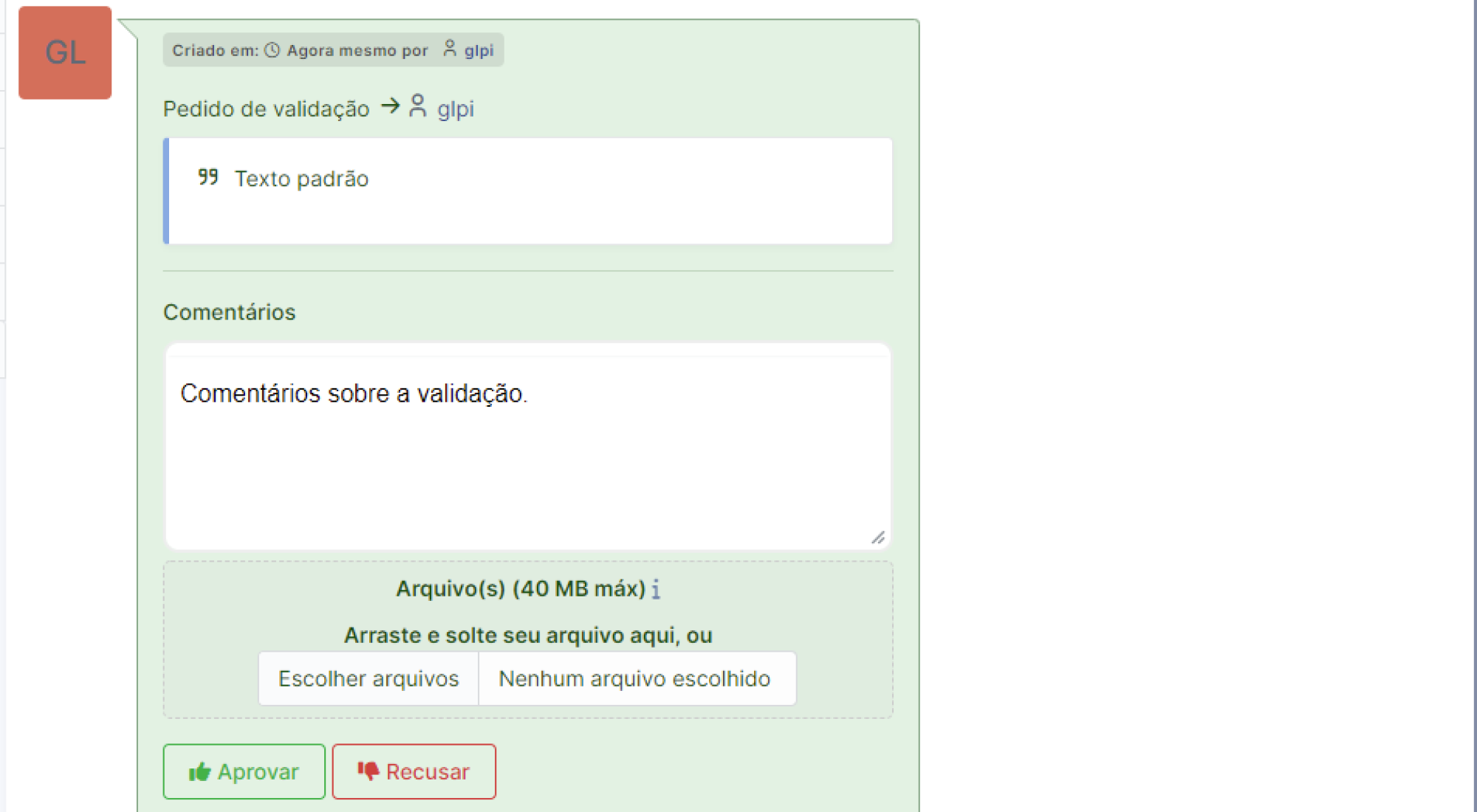
Pedido de Validação
Aberta a caixa de comentários, é possível escrever uma mensagem em relação à solicitação. O responsável por atender a solicitação receberá a validação e encerrará o chamado. Seu chamado ficará salvo no histórico para que possa ser consultado futuramente.